

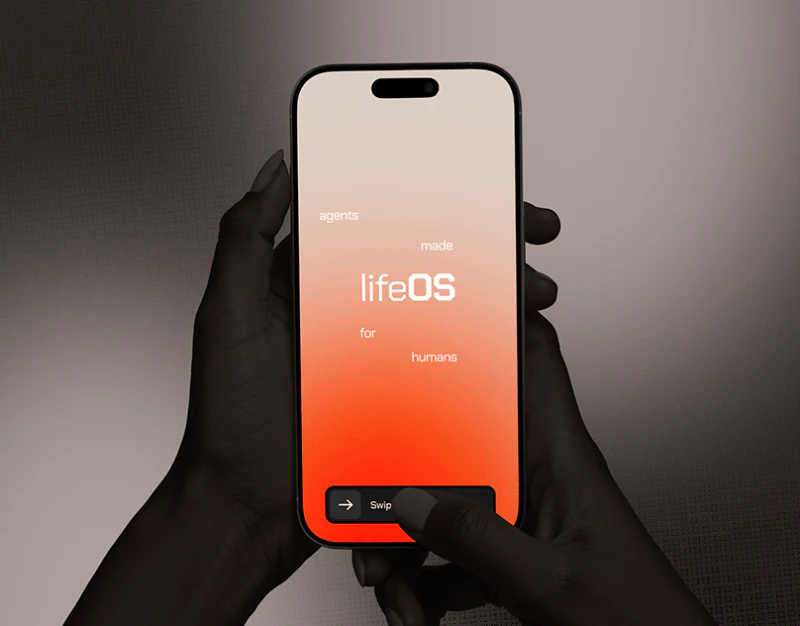
lifeOS采用暖色背景、白色卡片和黑色操作按钮,让个人自动化看起来像一组日常工具。这套界面的关键不只是语气亲切,而是把目标、执行路径、服务权限和结果拆成可见的几层。个人AI自动化界面要获得信任,首先需要让人知道任务将怎样发生。
创建页面把目标和执行条件放在同一处
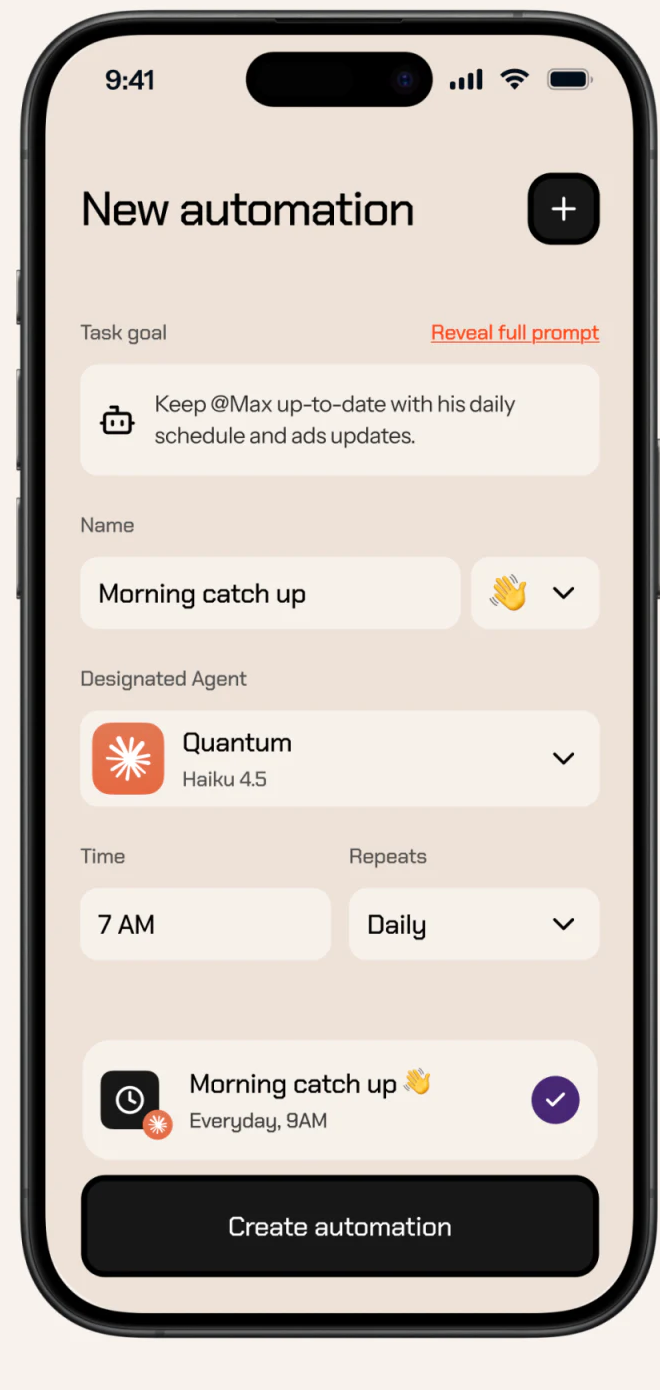
New automation页面先给出Task goal,再列任务名称、Agent、时间与重复周期。目标以完整句子展示,旁边还有Reveal full prompt;名称带表情符号,让同类任务在列表里更容易区分。主按钮置于底部,配置顺序从要做的事逐步进入如何执行。
这比只给一个空白聊天框多了一层可检查的信息。任务句子负责表达意图,表单字段负责表达约束,两者有不同用途。若目标中的收件人可以被识别,正式页面应让用户确认具体账号,不能只保留一个看起来像名字的文本。
图中时间字段显示7 AM,底部摘要又显示Everyday, 9 AM。这样的示例差异需要在成稿界面中统一。界达设计工作室(JVDS)认为,确认摘要应从实际字段生成,并补上时区;用户点击创建前看到的,应当就是将执行的条件。
节点图说明任务怎样接力
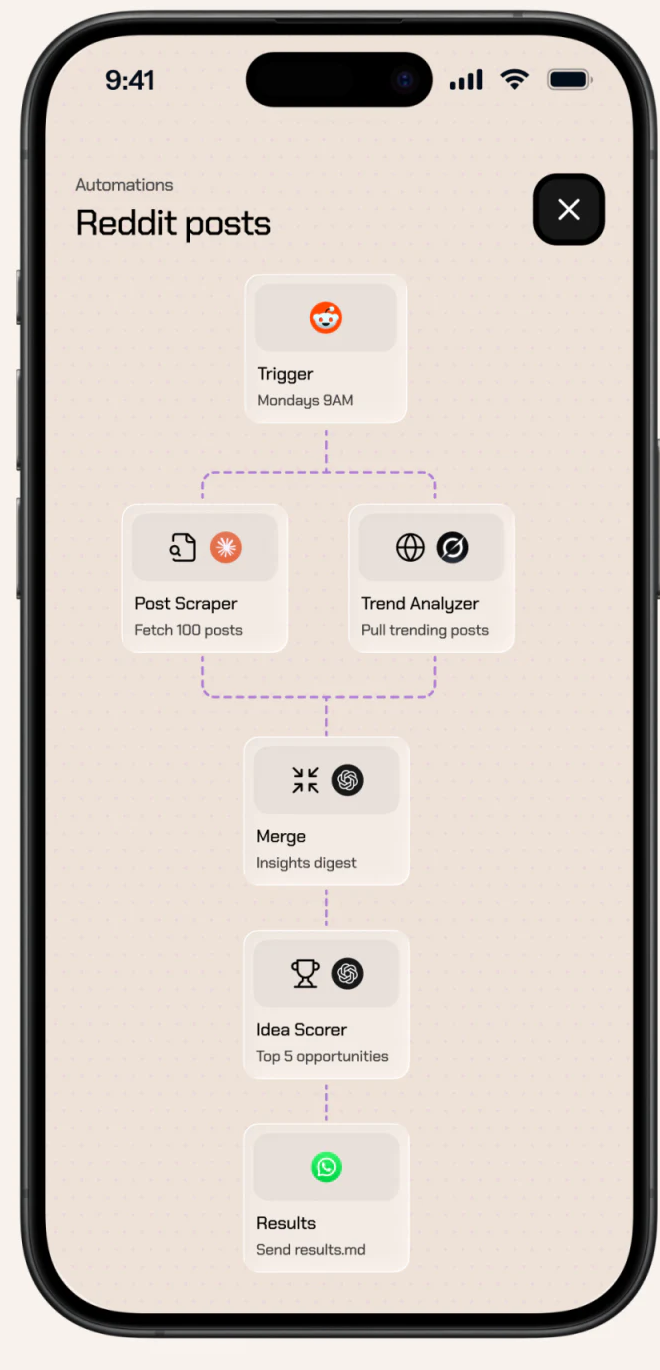
另一张流程图从每周触发开始,分支进入抓取帖子和分析趋势,再汇合为洞察整理、机会评分与发送结果。紫色虚线表现连接,白色节点包含图标、名称和短说明。上下顺序因此能被读成执行顺序,而不是一张随意排列的功能清单。
节点中的Fetch 100 posts、Top 5 opportunities等文字属于任务设定示例。它们把输入量和产出量显露出来,让抽象的自动化具体了一些。真实运行时还需要区分待执行、处理中、完成与失败,流程连线本身并不能证明节点已经执行。
末端以服务图标和文件名说明发送动作,不过具体接收对象在这张图里并不明确。若前面的流程允许独立调整,输出位置也应能被检查,否则最关键的一步会藏在流程的末尾。
集成列表把权限写到服务旁边
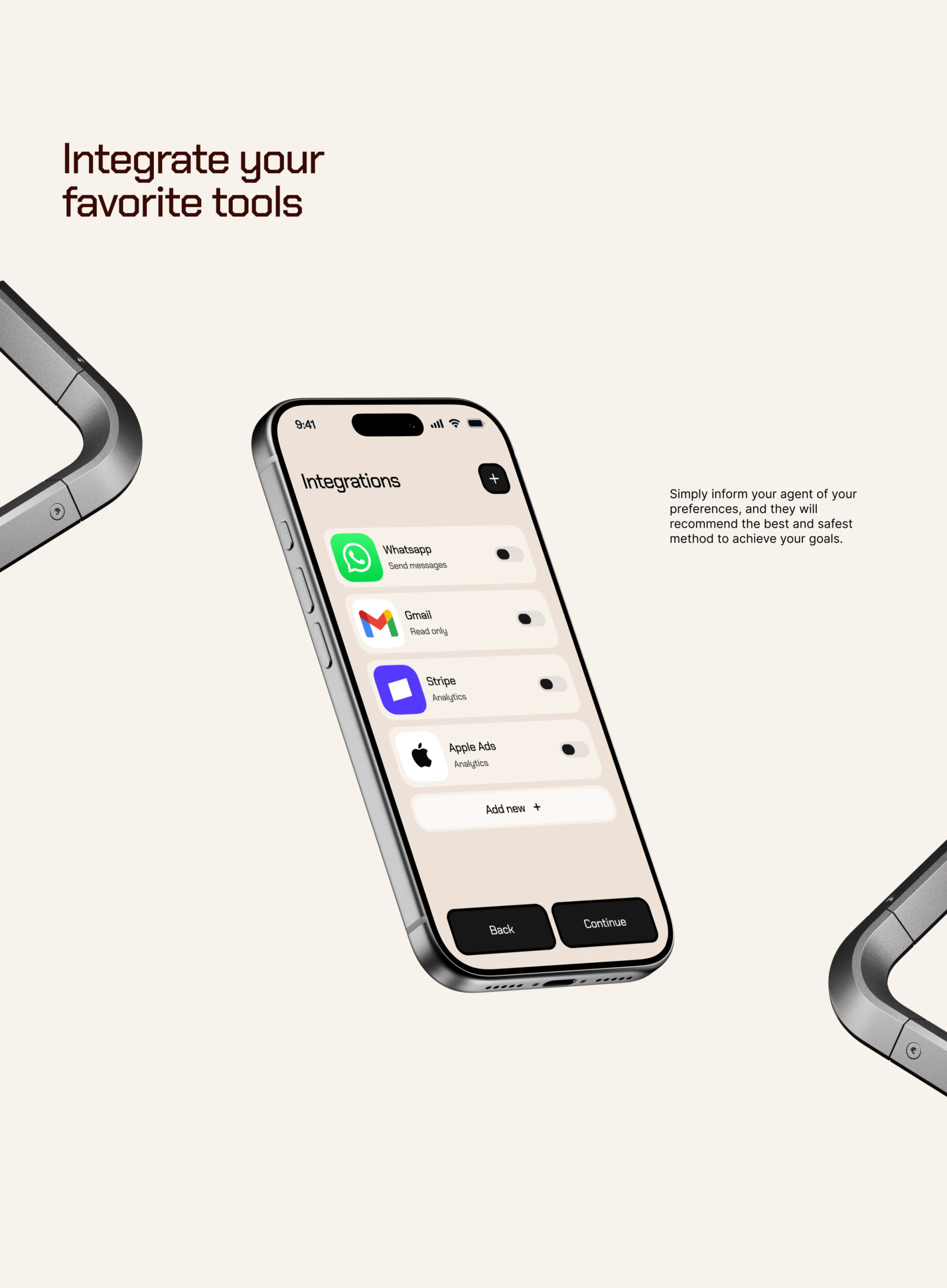
WhatsApp、Gmail、Stripe和Apple Ads按行排列,图标帮助认服务,Send messages、Read Only、Analytics等短语说明不同权限范围。把范围紧邻名称,比把全部说明放在另一个设置页更容易比较。
列表右边是开关,下面有Add new、Back和Continue。开关主要表达是否启用,但连接账号、授权过期和服务不可用是另外几种状态。正式产品若涉及多个账号,应把这些状态与开关分别表达,避免用户以为开启一行就等于连接成功。
结果以文件、音频和消息继续展开
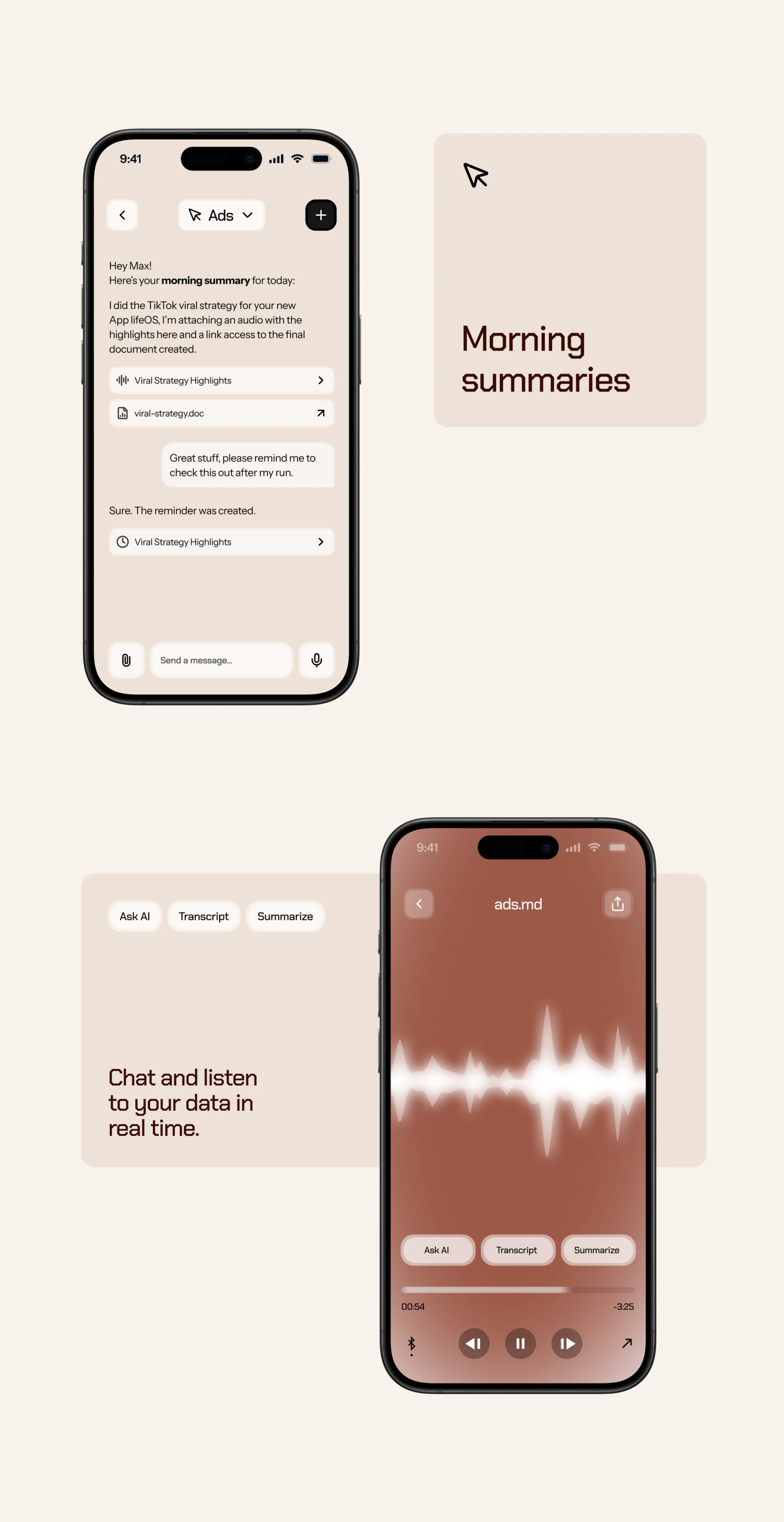
结果界面将摘要、音频条和文档行放进对话,音频播放器另有波形、进度和Ask AI、Transcript、Summarize入口。输出不只是一次消息:读者可以听、打开文档或继续提问,各种形式有自己的可辨认外观。
对话里出现“跑步后再看”的提醒请求和已创建回复。如果时间或触发条件仍不清楚,确认卡应把它补完整,让用户知道提醒何时发生。lifeOS值得借鉴的地方,是从创建到结果持续保留可阅读的对象;下一步则是让每次自动动作都带着清楚的条件与状态。
让自动化任务可以检查
个人助手、工作流和AI工具,可以把目标、执行条件、权限与输出分开呈现,再用摘要和状态连接它们。
界达设计工作室(JVDS)提供UI/UX设计与网站设计、开发服务,可协助设计任务配置、流程编辑和结果反馈界面。
 链接复制成功