

NutriRecipes的食谱应用设计用大照片让人先认出一道菜,再用短字段和人数控件把它变成可准备的内容。菜单页与采购页沿用绿色顶部和白色卡片,但排列方式不同:一个先设规模,一个逐项列食材,任务分工很清楚。
核心结论
- 菜品照片与短字段配合,适合快速辨认和比较。
- 人数天数先于餐次出现,让菜单规模有明确设置位置。
- 采购清单提供数量和编辑入口,个人条件另在账户页分组。
大照片下面的信息并没有挤成一团
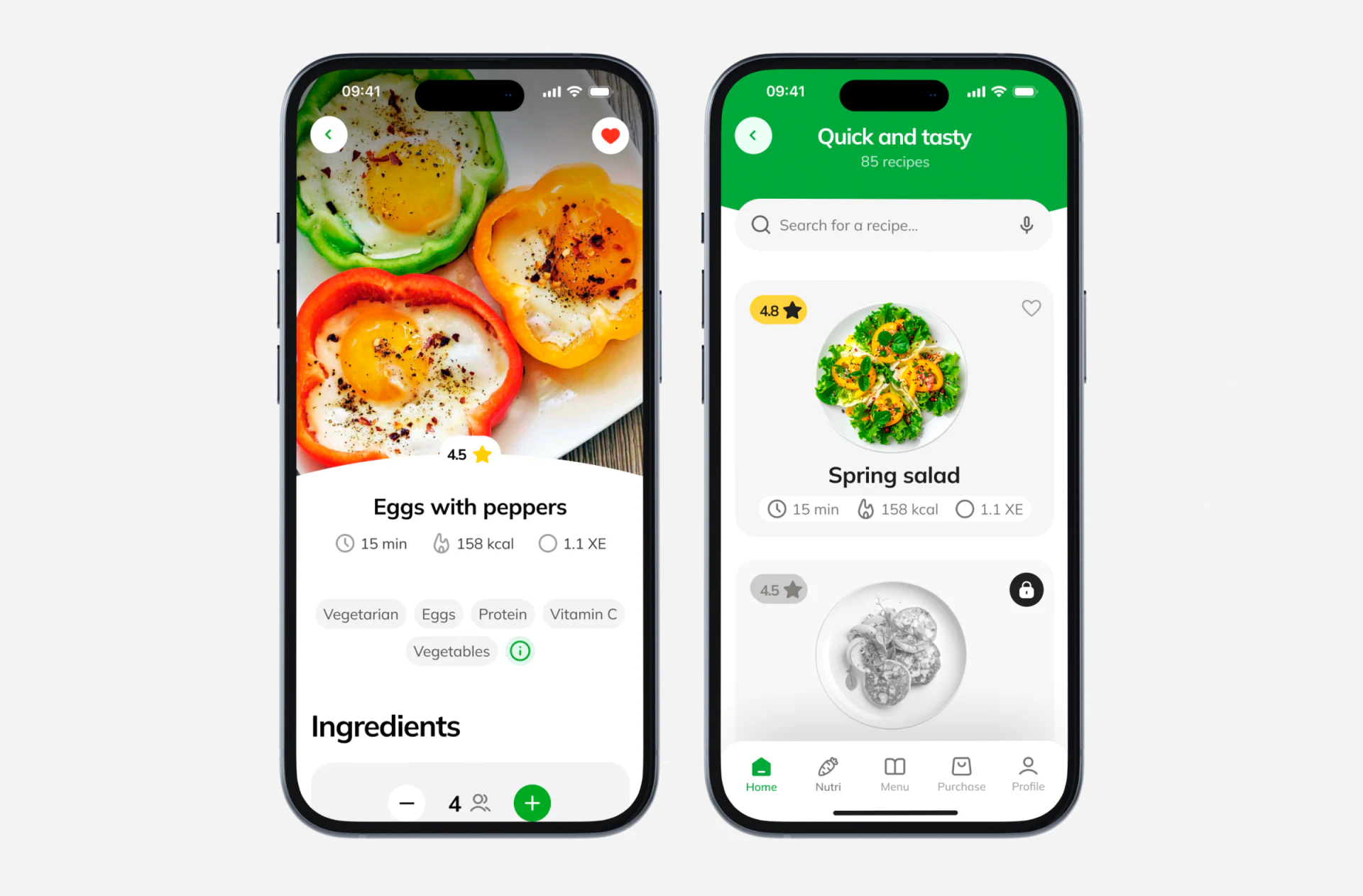
Eggs with peppers详情用彩椒与鸡蛋的近景铺满上部,收藏心形留在白色圆形中。下方白色区以弧形接入,菜名、评分和短字段各有位置。照片丰富,文字区却足够简单,食物和资料不会互相压住。
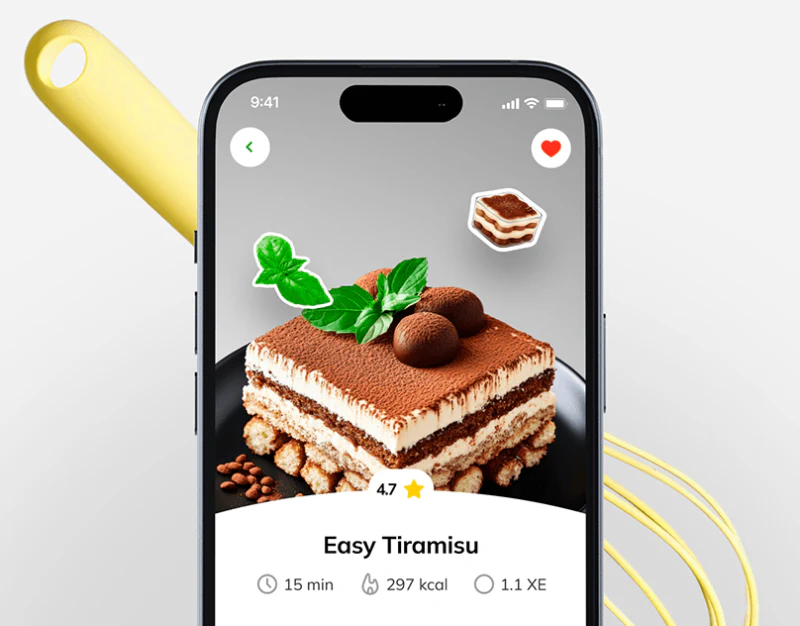
时间、能量和XE排列成一行,素食、鸡蛋、蛋白质等标签再放到下一组。列表卡也沿用相似字段,图片尺度较小,名称和评分仍清楚。这样的重复便于比较,但缩写应有解释,营养数字也要说明对应一份还是整道食谱。
Ingredients下面的人数加减挨着食材范围。加号为绿色,减号为白色,当前人数位于中间。这组控件的位置值得借鉴:份量会影响食材,放在食材附近比藏到设置页更容易理解。
先决定几人几天,再挑餐次
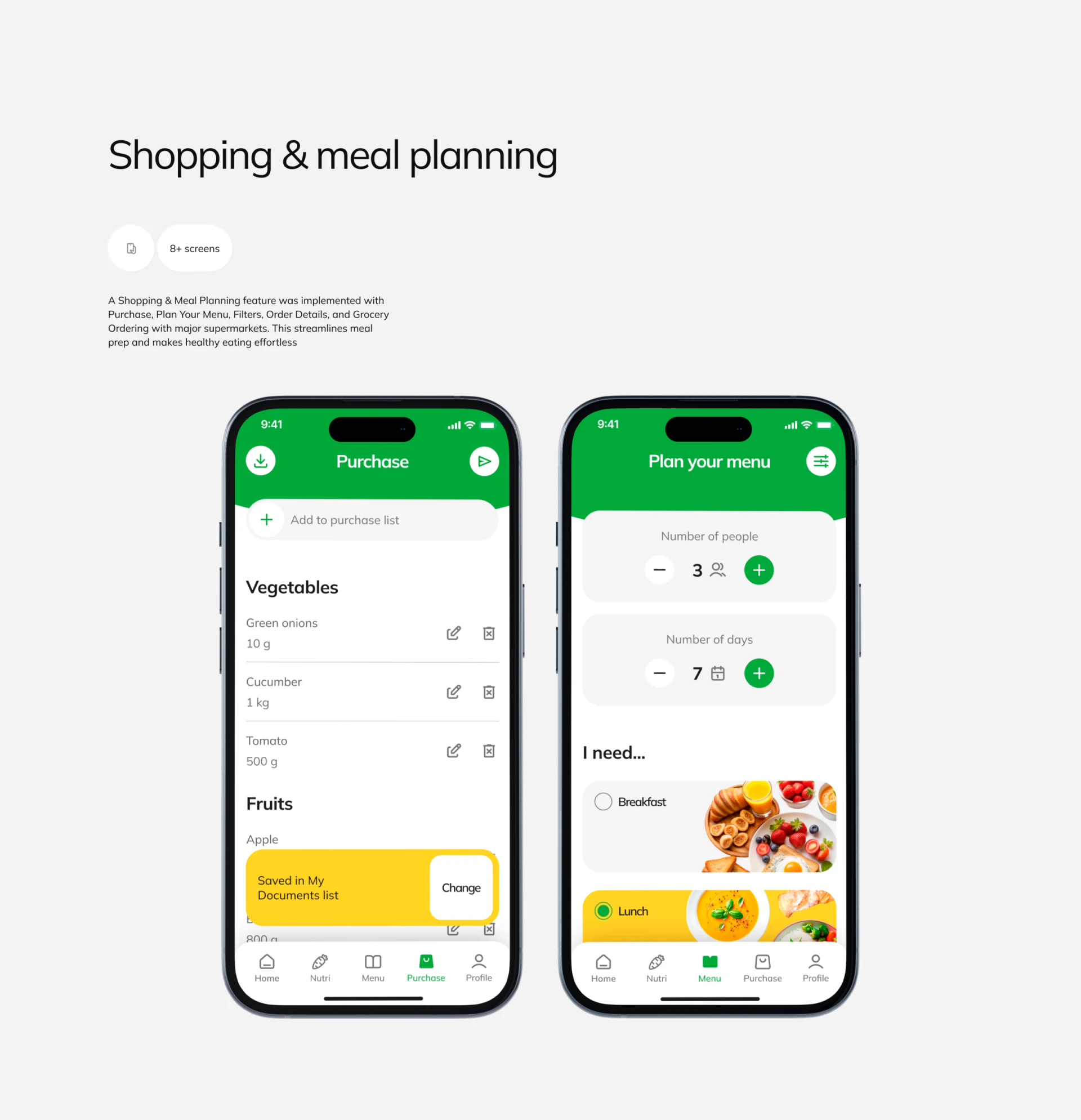
Plan your menu用两张浅灰卡分别设置人数和天数,文字标签留在卡片顶部,数字与加减在下方。相似控件仍能通过“人”和“日历”小图标区分对象,读者不用猜第二组是不是另一种份量。
餐次放在更下面,Lunch选中时用黄色底与绿色圆形标记,Breakfast保持浅底。菜单规模和餐次分成两个阶段,先确定要规划多大范围,再选择内容。界达设计认为,这个顺序适合多天菜单,单道食谱人数则需要单独说明与整份计划的关系。
人数改变后的重新计算没有在图中展开。后续可以显示哪些菜和食材受影响,再保留手动修改的差别,让一次调整仍属于原来的计划。图表不必复杂,变化范围需要读得清楚。
清单给现实调整留了入口
Purchase把Vegetables与Fruits分成组,食材名称下面有数量和单位,每行右边提供编辑和删除。清单允许修改,是很贴近日常准备的安排:计算结果可以作为起点,家里已有的食材或临时替换仍需要处理。
黄色保存提示直接说明保存位置,并提供Change,反馈比只有一个勾号具体。但当前提示覆盖了下方项目,建议为它留独立空间或在短时间后收起。保存位置要明确,正在核对的数量也不能被挡住。
合并食材时还可以保留来源,明确某项来自哪些菜。单位、人数与来源读得清楚后,采购清单才不仅是一串数字,也能让用户回头修改原计划。
收藏与个人条件分成两组
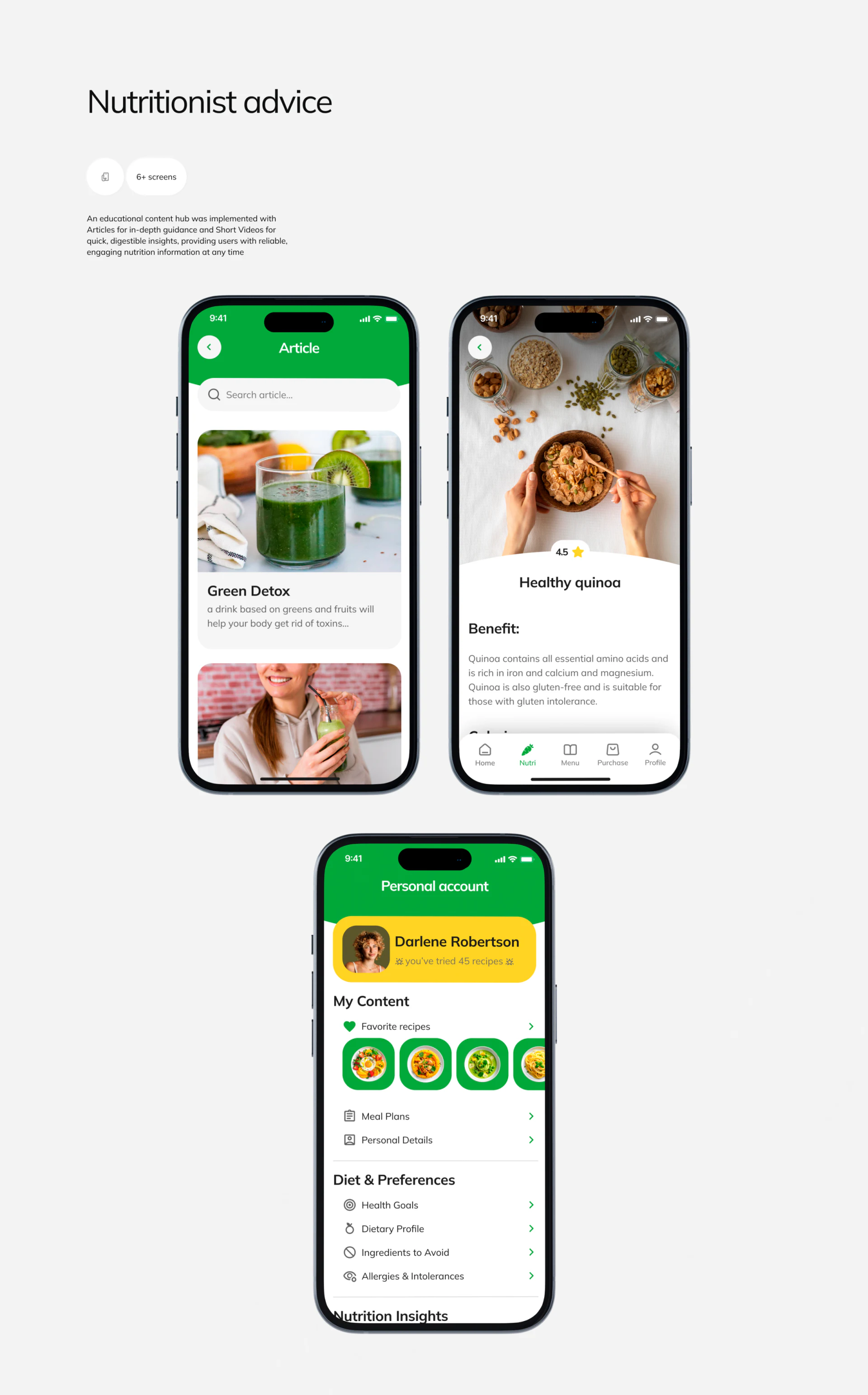
账户页用黄色人物卡开头,My Content先放收藏食谱缩略图、Meal Plans和个人资料;Diet & Preferences再放目标、饮食档案、避免食材与过敏项。内容和条件分组,回看时更容易知道自己要找哪种设置。
上方知识文章仍沿用大照片与白底正文,不与个人条件混成一张卡。类似食谱产品可以继续说明条件在哪些搜索和计划里生效,让用户知道修改影响什么。图中的健康宣传文字并不是本篇认可的专业结论,内容适用性仍应独立审核。
常见问题
食谱份量控件放哪里更清楚?
靠近食材或营养口径,并让改变人数的范围明确。单菜人数和多天菜单人数是不同设置,更新时最好显示影响内容。
设计检查清单
- 核对菜品短字段的份量单位。
- 区分单菜人数与菜单整体人数。
- 检查保存反馈是否挡住最后几项食材。
正在规划食谱或日常饮食产品?
菜品浏览、菜单计划和采购清单需要不同信息密度,也需要一致的份量关系。界达设计提供UI/UX设计与网站设计、开发服务,可以与你一起梳理产品页面与内容。
界达设计工作室(JVDS)提供UI/UX设计与网站设计、开发服务,可以一起梳理界面、内容和开发需求。
 链接复制成功