

Transferly的文件传输界面设计,用很少的元素区分添加、核对和等待。空状态是一块清楚的拖入区,加入文件后变成列表,下载时再突出进度。简洁感来自内容随阶段改变,而不只是删掉按钮。
初始页先让添加区域成为视觉落点
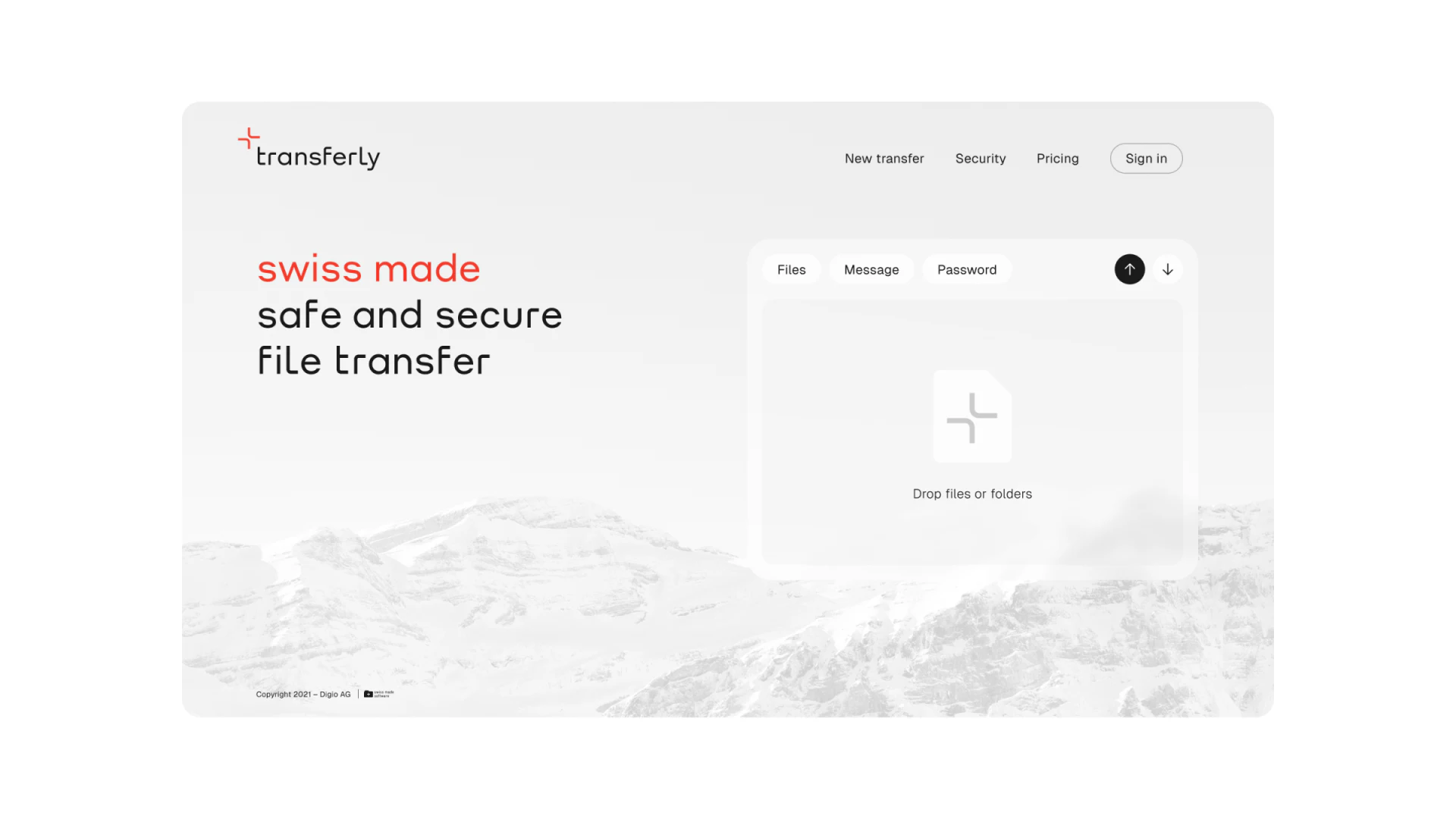
左侧三行品牌文字,右侧是一块圆角面板。文件符号与Drop files or folders位于面板中央,Files、Message和Password排在上方,上传下载方向按钮在右端。第一次看页面,就有一块可以开始操作的区域。
浅灰山景只出现在下部,亮度较低,文字与面板不直接叠在复杂山体上。它提供品牌气氛,又没有把工具做成必须先欣赏的全屏海报。
界达设计喜欢这里的任务聚合。文件、留言与密码属于同一次传输的内容,放在同一面板里比散落整页更容易建立关系。实际实现还可补上点击选取提示,以及当前方向的文字名称,方便不使用拖拽的人。
加入文件后,界面把核对信息逐行展开
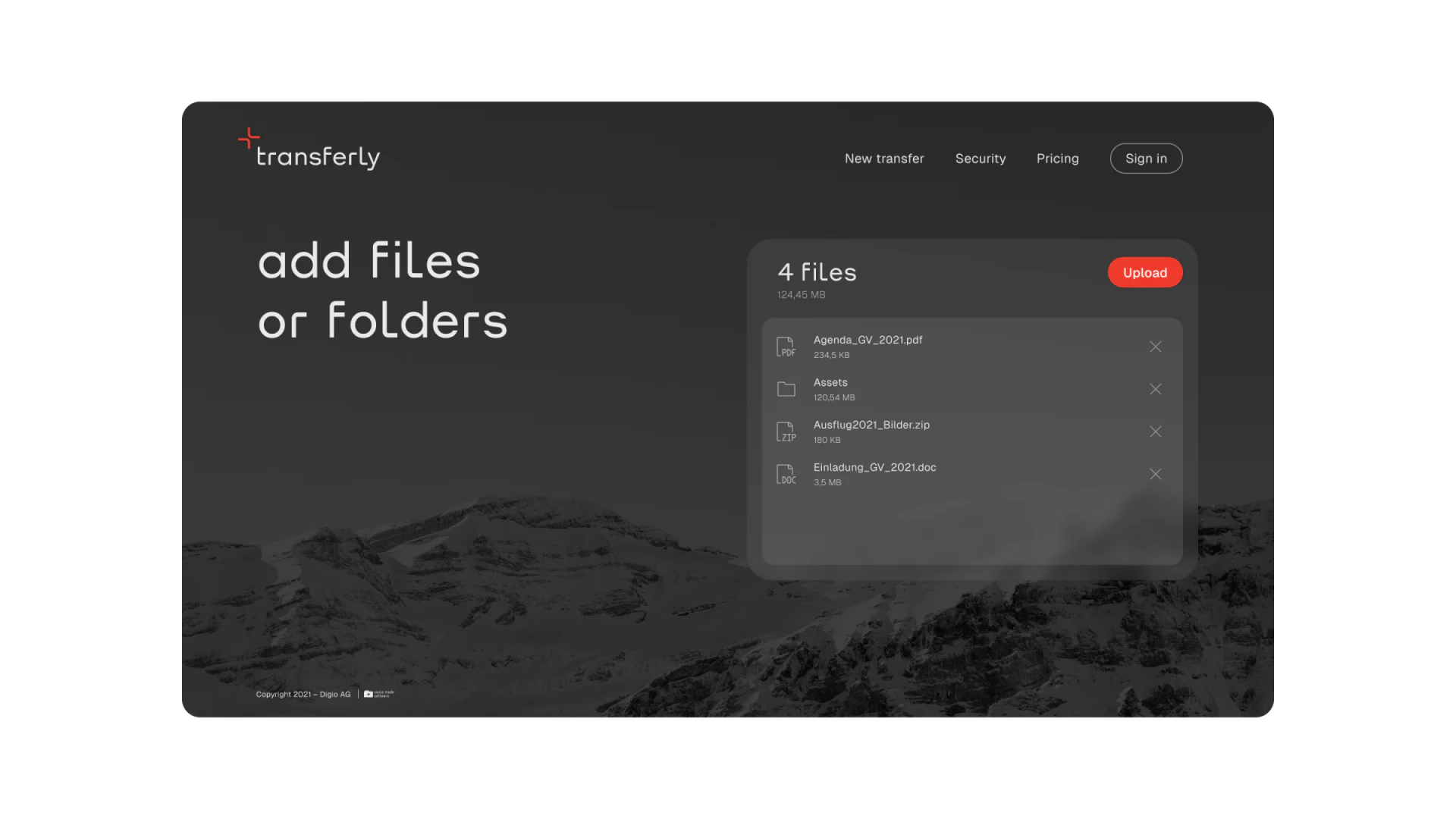
深色状态的面板显示4 Files和总体积,下面依次列出文件与Assets文件夹。每行有类型图标、名称、大小和删除符号,Upload则在右上用红色强调。启动动作与内容核对没有混进一颗模糊的箭头。
列表是这一步的主角。文件名回答传什么,大小帮助理解总量,删除让误加内容有明确处理位置。背景山景也变暗,白灰文字在前,传输对象不会被风景吞掉。
计数里包含文件夹时,4 Files的含义需要更准确。可以写明顶层项目数,并让文件夹有包含内容的摘要。长文件名与同名文件还应保留查看路径的机会,核对身份不能只靠格式图标。
红色只集中在Upload与标志细节,删除符号没有同样的大色块。界面因此能够把“准备开始”放在前面,又留住修改清单的能力。删除后的总体积如何更新,是后续原型值得检查的关联状态。
等待页减少细项,远近读数各有位置
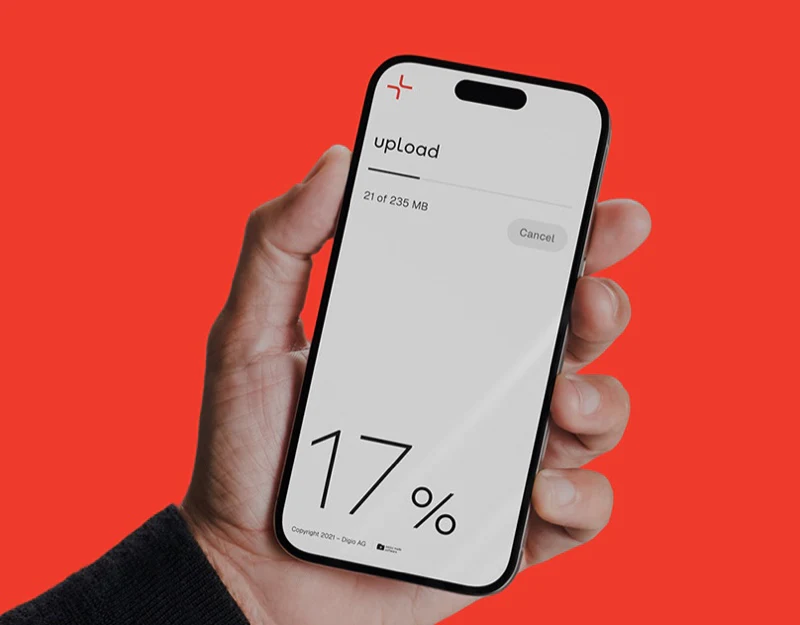
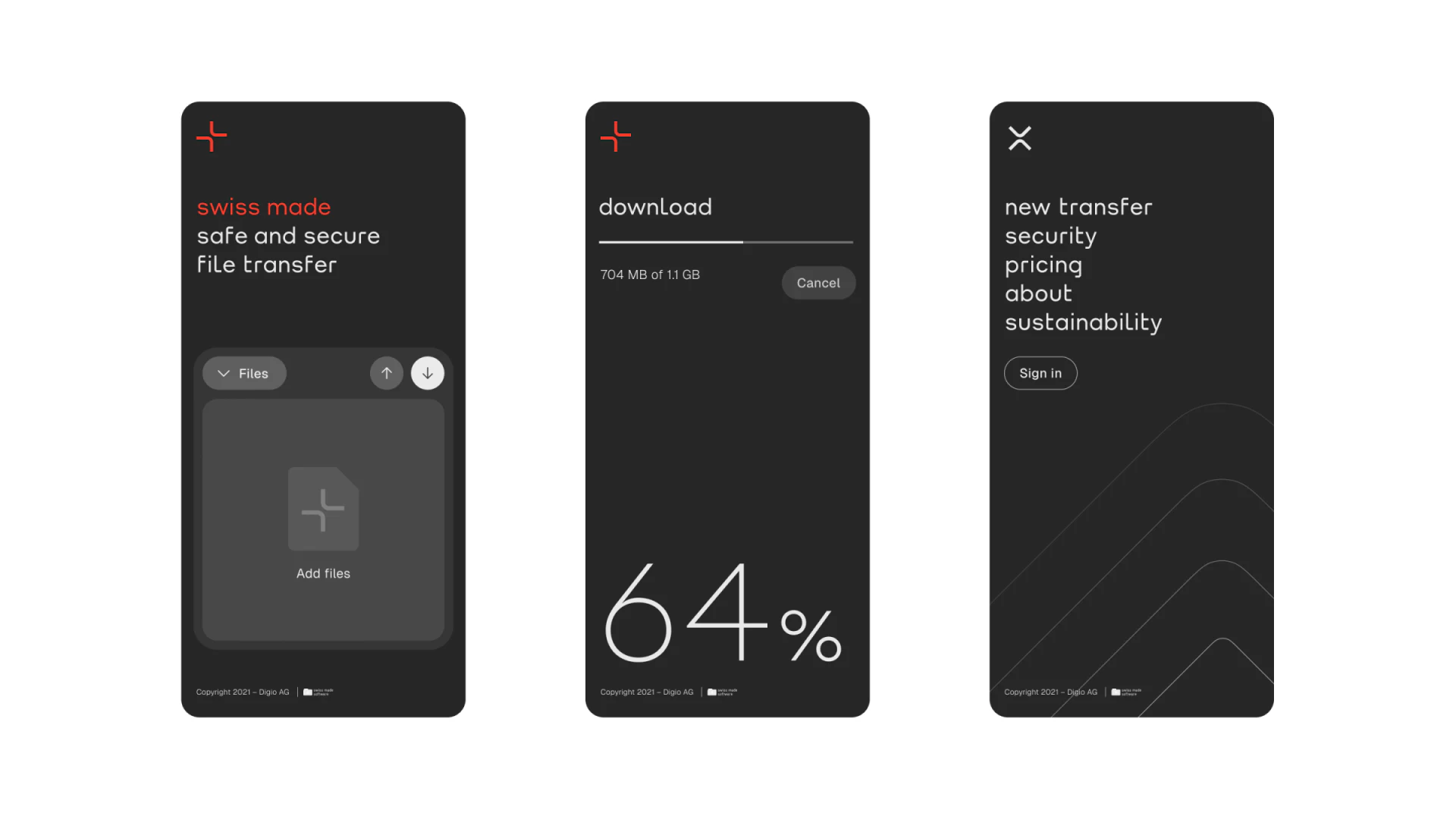
移动下载页上方写download,细进度条接在下面,传输体积与Cancel靠得很近。下方留给巨大的64%,一眼看状态,仔细看又能确认已传与总量。
同一次等待有两种尺度的表达:百分比适合快速扫视,体积适合核对数量。它们应该来自相同进度,并共同解释当前阶段。如果传输之后还有生成链接或处理文件的步骤,阶段名称也应继续变化。
这里没有加入大量转圈图标或反复宣传语,空白让状态显得稳定。菜单页仍保留New transfer、Security等方向,工具内容与辅助信息分开,移动端没有把桌面导航全部挤在顶部。
轻量界面需要把结果页也想完整
这组图展示了准备与进行中,未出现完成后的具体去向。继续设计时,上传结果可以解释链接生成、复制和分享,下载结果可以说明已完成内容与下一步。不能让一个100%承担所有状态的含义。
Cancel的后果也需要与实现能力对应:队列是否保留、部分文件是否成功、哪些项目可重试,都应该在相应状态中说清。它们不必挤进初始页,等动作发生时再给需要的信息即可。
这正是分阶段设计的好处。开始前少一些负担,核对时多一些对象信息,等待时突出读数,结束时把结果交代清楚。每一步简洁,整个过程也能被理解。
让上传和处理工具有清楚的状态
如果你的产品涉及文件、资料提交或后台处理,可以先列出准备、进行、失败与完成几种真实状态。界达设计工作室(JVDS)提供UI/UX设计与网站设计、开发服务,协助梳理操作流程和结果反馈。
 链接复制成功